카페24 쇼핑몰에서 사이드톡을 사용할 수 있나요?
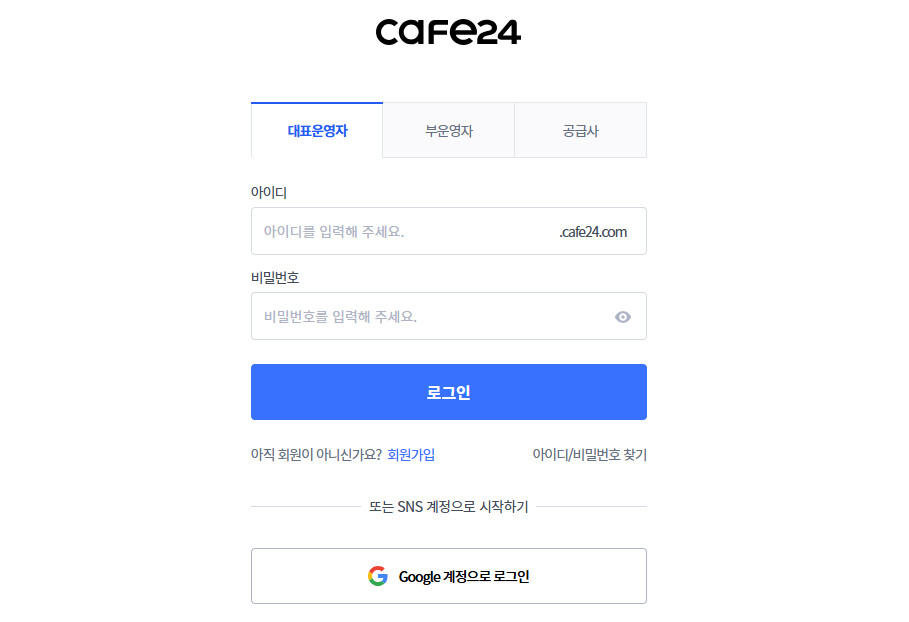
1. 카페24 쇼핑몰 로그인, 쇼핑몰 관리자 → 앱 스토어 → 사이드톡 설치합니다.
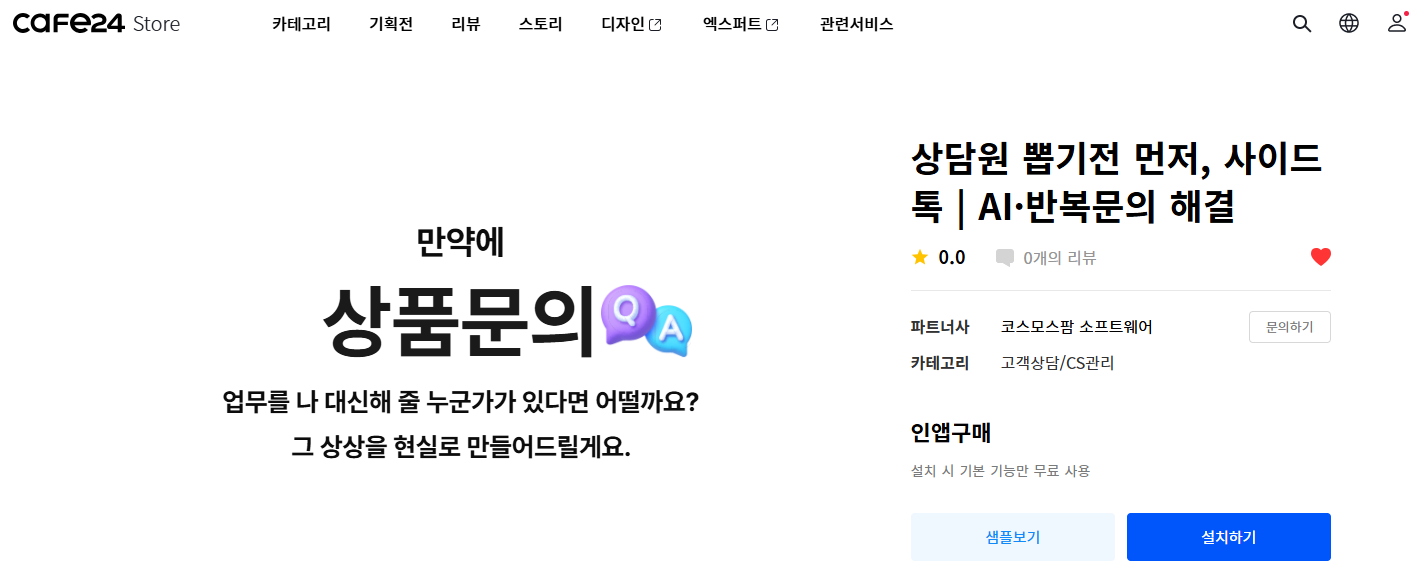
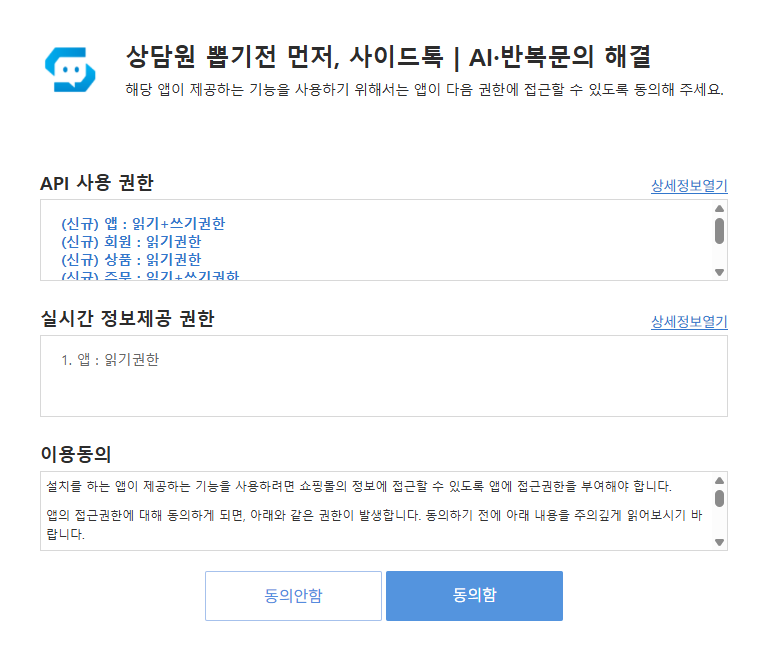
2. 설치 후 동의문 동의하면 사이드톡 페이지 이동됩니다.
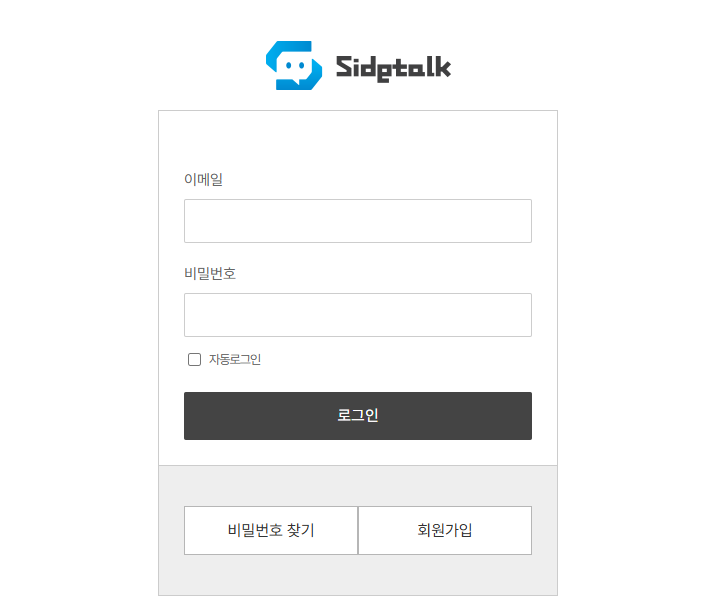
3. 사이드톡 로그인 혹은 회원가입을 진행합니다.
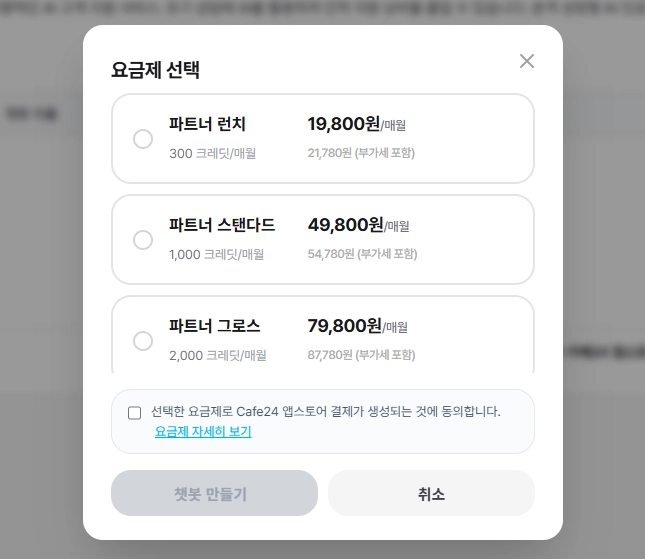
4. 대시보드에서 사이드톡 생성 클릭 → 요금제 선택 → 카페24 에서 결제를 진행합니다
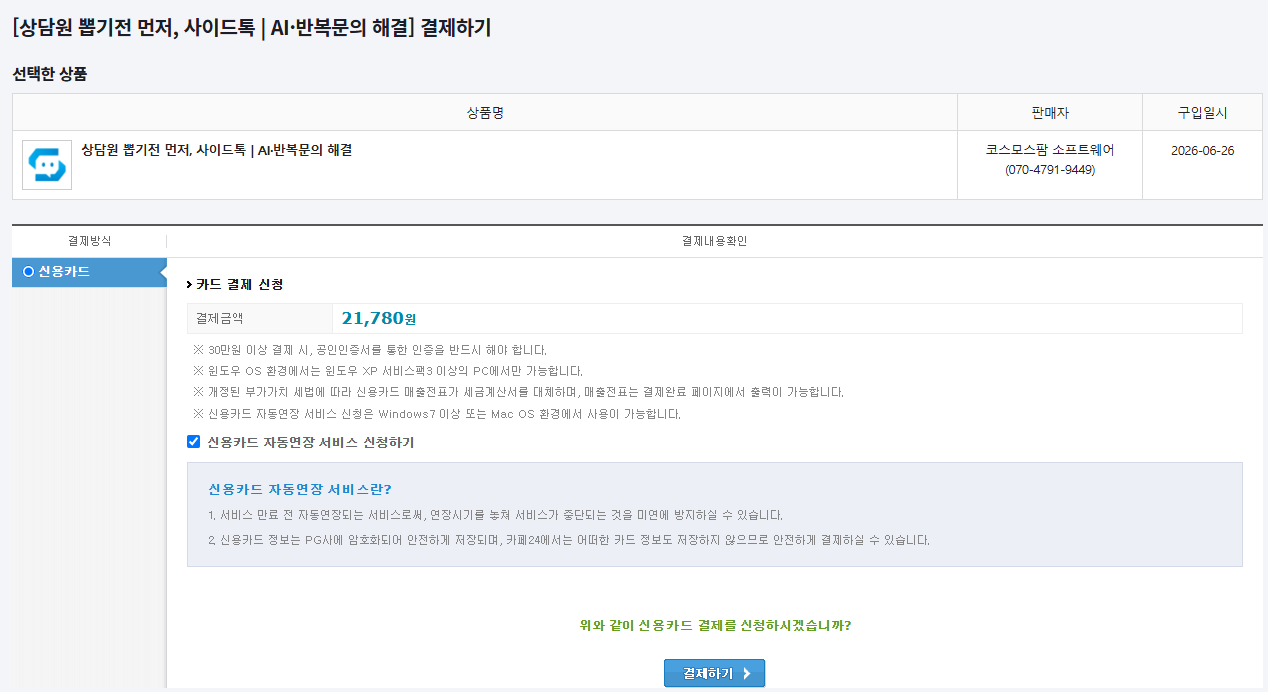
신용카드 자동연장 서비스 신청하기체크 해제 시: 일반 결제체크 시: 구독 결제
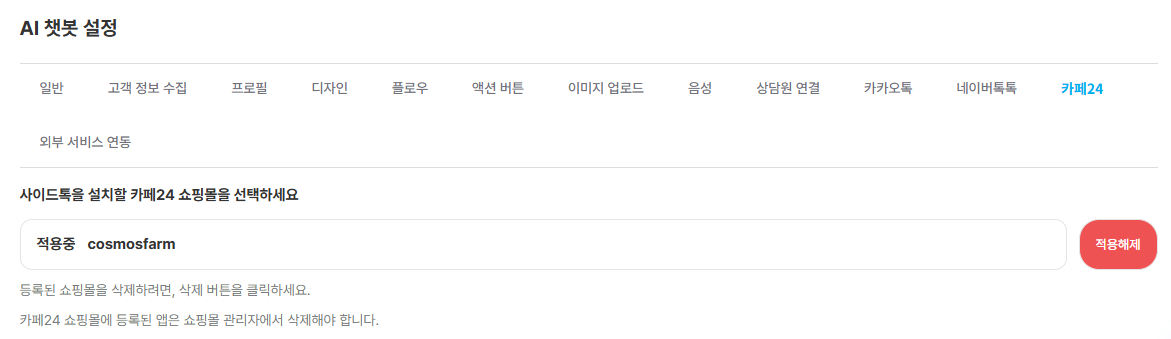
5. AI 챗봇 설정 → 외부 서비스 연동 → 외부 서비스 연결 → 카페24→ 쇼핑몰 선택 후 업데이트 버튼을 클릭합니다.
- 결제 후 사이드톡 생성 시 연결이 되어 있을 수 있습니다.
- 연결했는데도 쇼핑몰에 표시되지 않거나, 연결되어 있지 않다면 체크 후 업데이트 버튼을 클릭하여 연결해주세요.
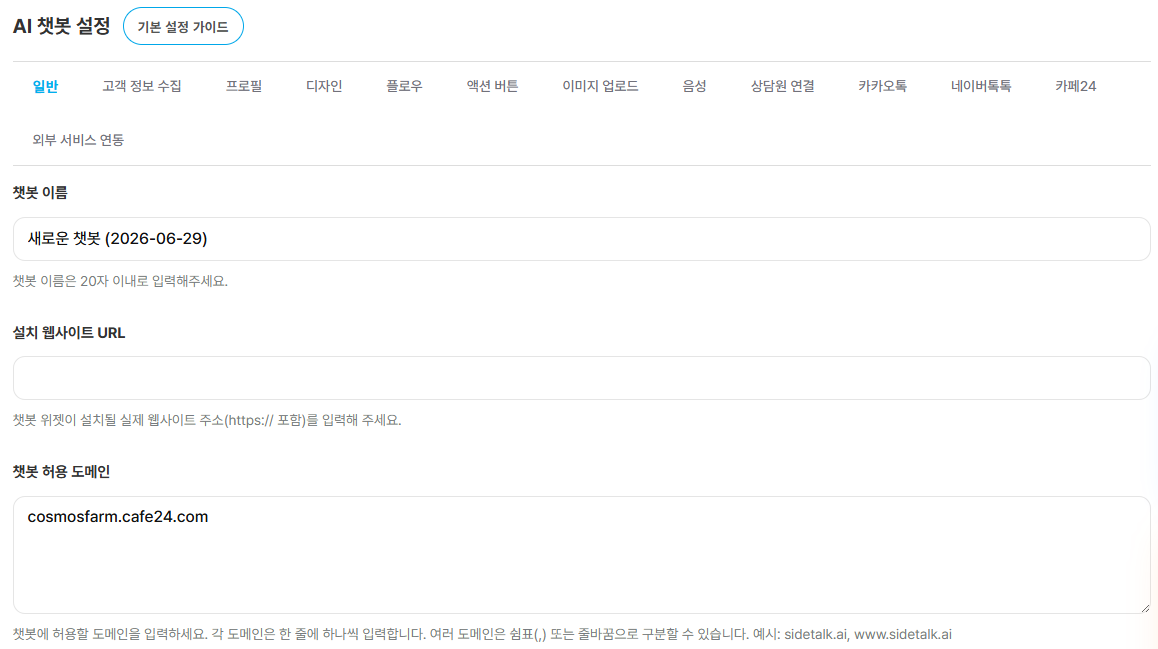
6. 챗봇 허용 도메인에 쇼핑몰 주소를 입력해주어야 합니다.
- 사이드톡 관리 페이지 → AI 챗봇 설정 → 일반 탭 → 챗봇 허용 도메인에서 쇼핑몰 주소를 입력 후 업데이트를 눌러 저장해주세요.
7. 에이전트 설정이 되어 있지 않으면 카페24 관련된 기능을 사용하기 어렵습니다.
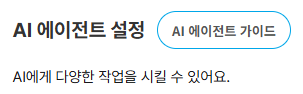
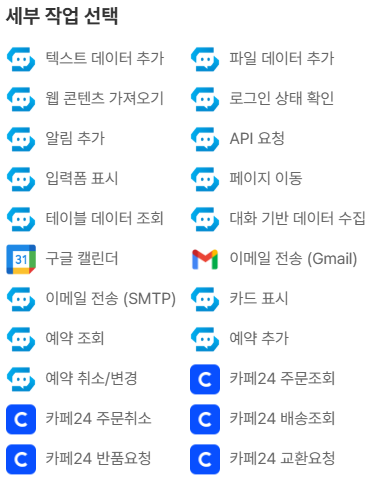
- 좌측메뉴 → AI 에이전트 설정 → 카페24 액션 선택 후 저장합니다.
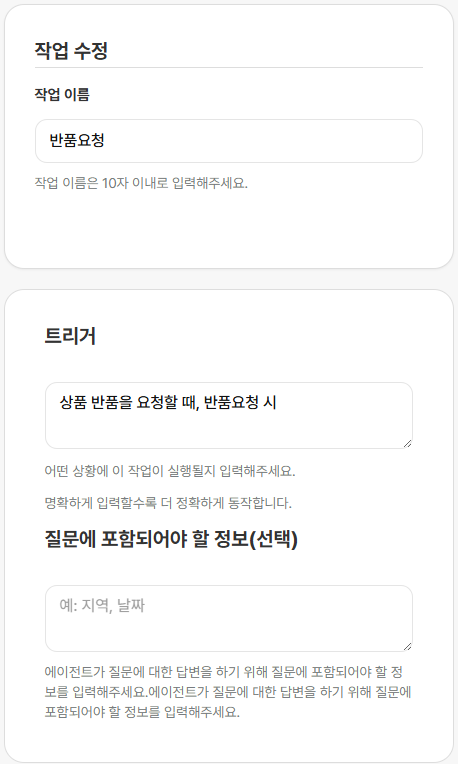
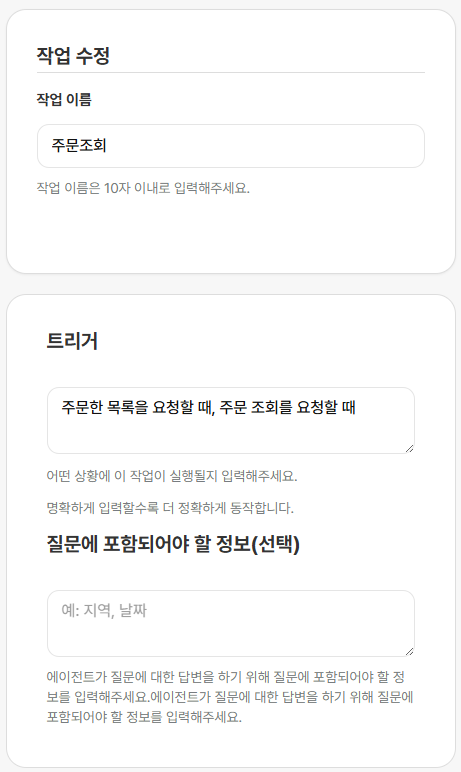
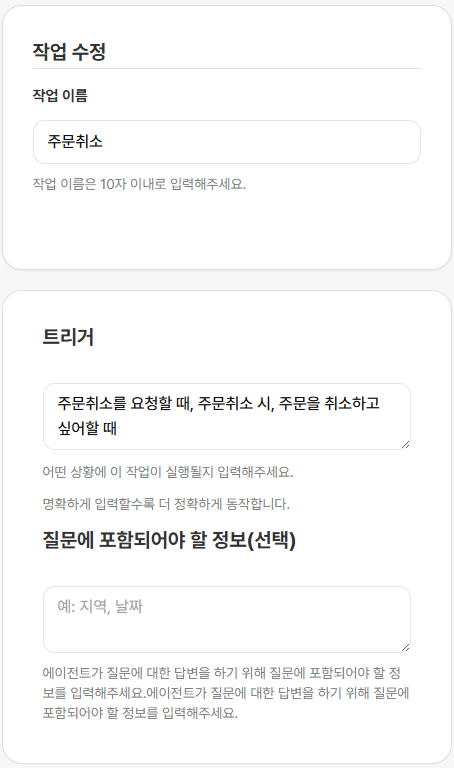
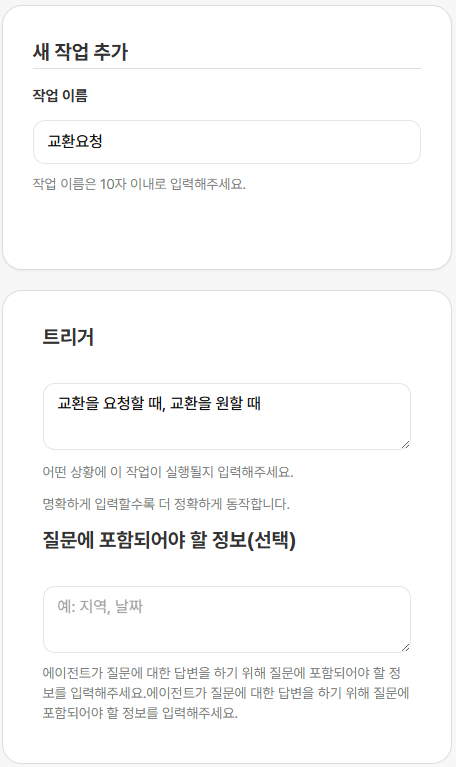
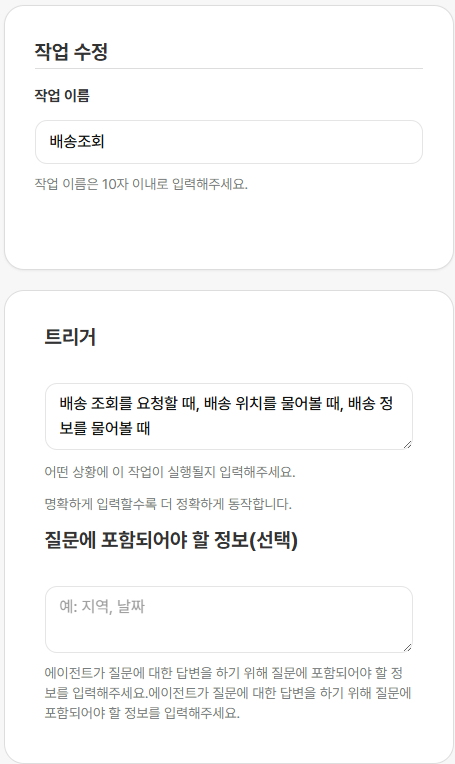
- 트리거에 상황을 입력합니다.
- 주문 조회: 로그인한 고객의 카페24 주문 내역을 조회합니다.
- 주문취소: 로그인한 고객의 주문을 확인한 뒤 최종 확인을 거쳐 카페24 주문을 취소합니다.
- 교환요청: 로그인한 고객의 교환 가능 주문을 확인한 뒤 카페24 마이쇼핑 교환 신청 페이지로 안내합니다.
- 배송조회: 로그인한 고객의 카페24 배송 상태와 송장 정보를 조회합니다.
- 반품요청: 로그인한 고객의 반품 가능 주문을 확인한 뒤 카페24 마이쇼핑 반품 신청 페이지로 안내합니다.