데이터 시트는 어떻게 사용 해야 하나요?
1. 소개
사이드톡은 관리자가 고객들에게 받은 정보를 기록하고 수정할 수 있습니다.
테이블 생성과 동시에 해당 테이블에 대한 데이터 시트가 생성됩니다
생성한 데이터 시트에서 데이터를 기록,수정이 가능합니다.
단축키 (Ctrl + Enter: 행 추가, Ctrl + S: 저장, Delete: 선택 삭제, Ctrl + Shift + L: 정렬 초기화)
2. 데이터 추가
- 행추가
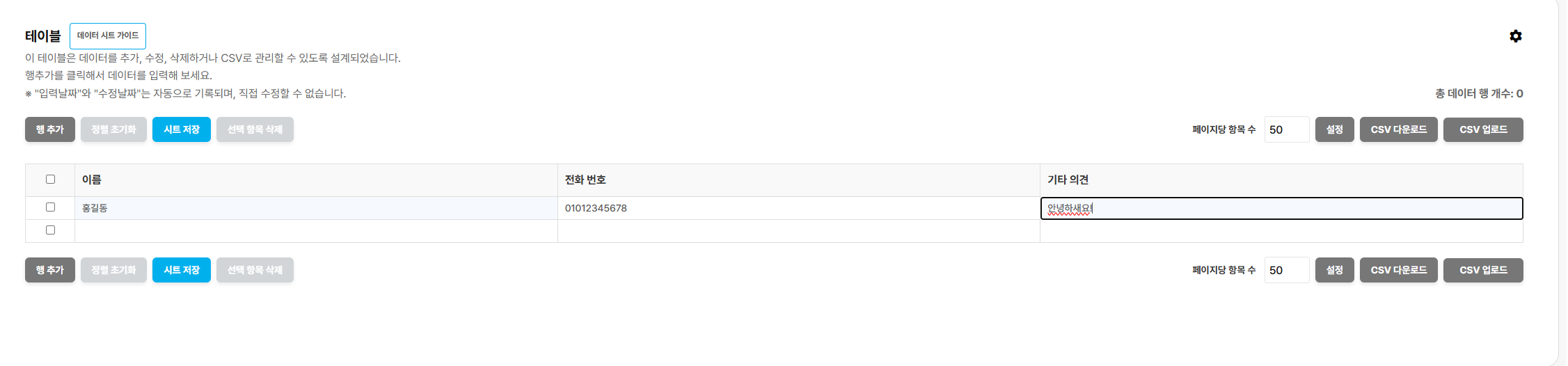 추가할 데이터가 있을 때 행추가 버튼을 이용해서 빈 행을 추가한 후 컬럼에 맞게 데이터를 입력 후 시트 저장을 하면 데이터가 저장이 됩니다.
- 데이터 정렬
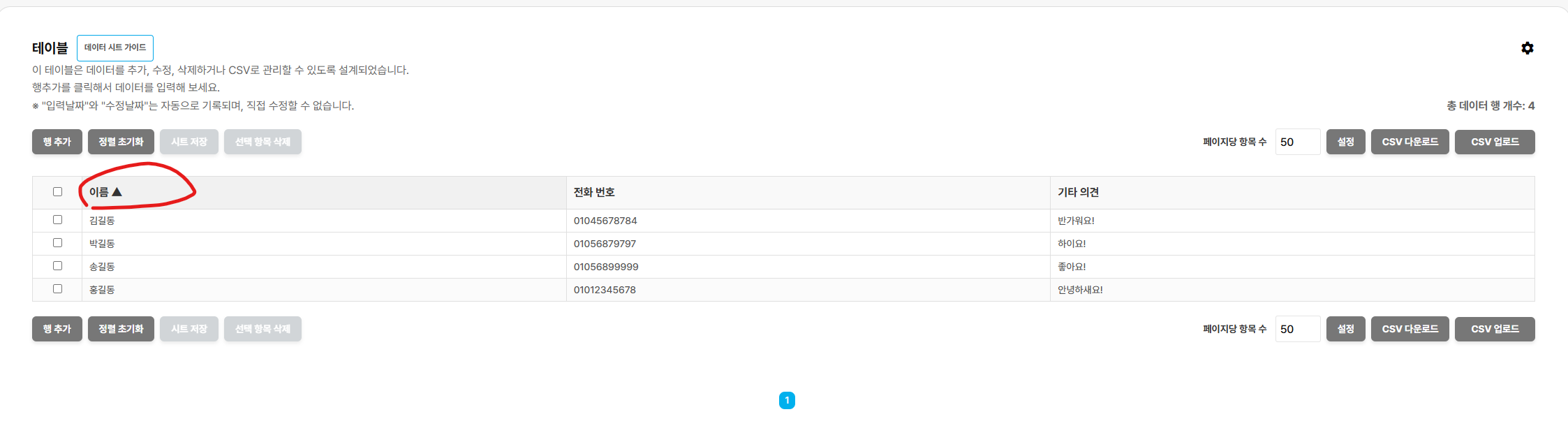
데이터 정렬을 하고 싶다면 각 컬럼 이름 부분을 클릭해서 오름차순, 내림차순 정렬이 가능합니다.
2-1. 정렬 초기화
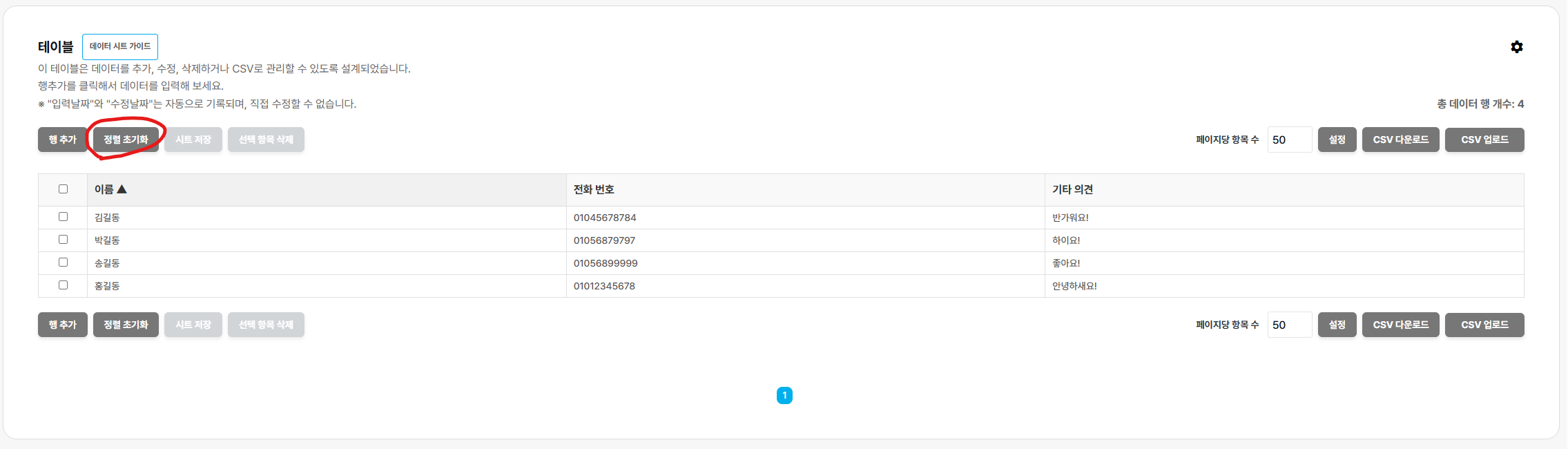
정렬을 초기 상태로 되돌리고 싶다면 정렬 초기화 버튼을 클릭해서 정렬 상태를 초기로 되돌립니다.
- 데이터 삭제
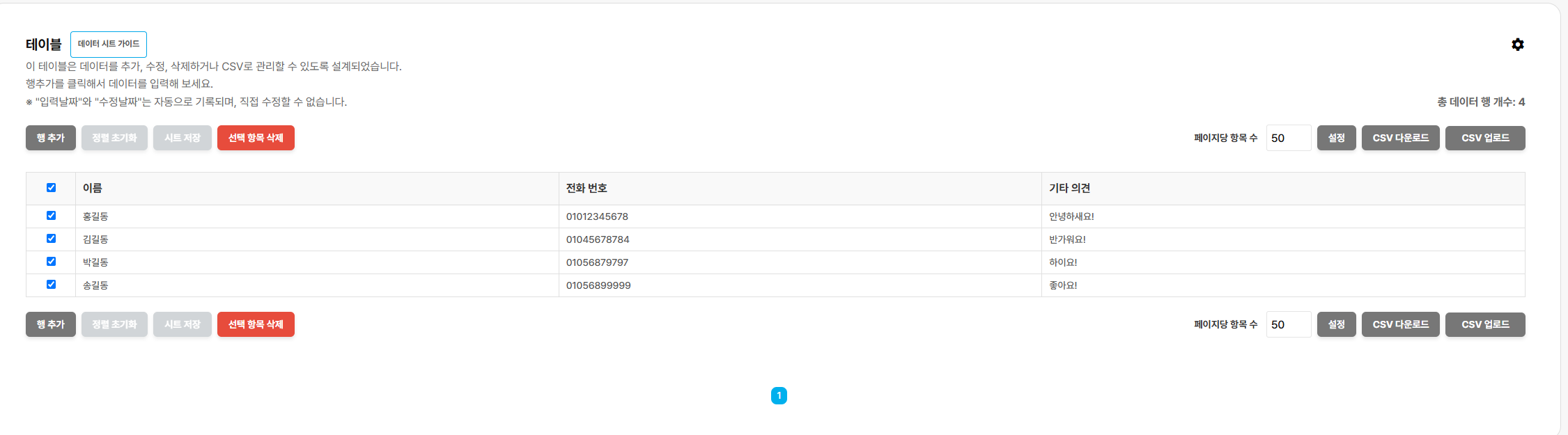 추가된 데이터를 삭제 하고 싶다면 체크박스로 삭제하고 싶은 데이터를 체크한 후 선택 항목 삭제 버튼을 클릭하면 삭제됩니다.
- 데이터 입력 날짜, 수정 날짜 표시
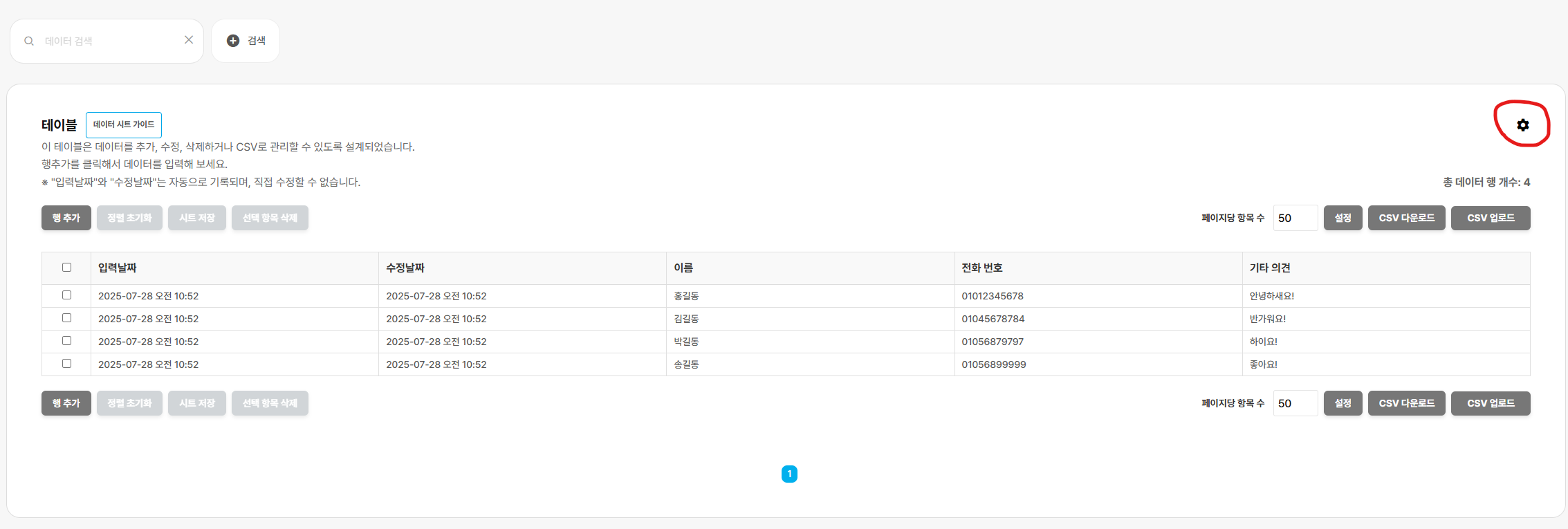
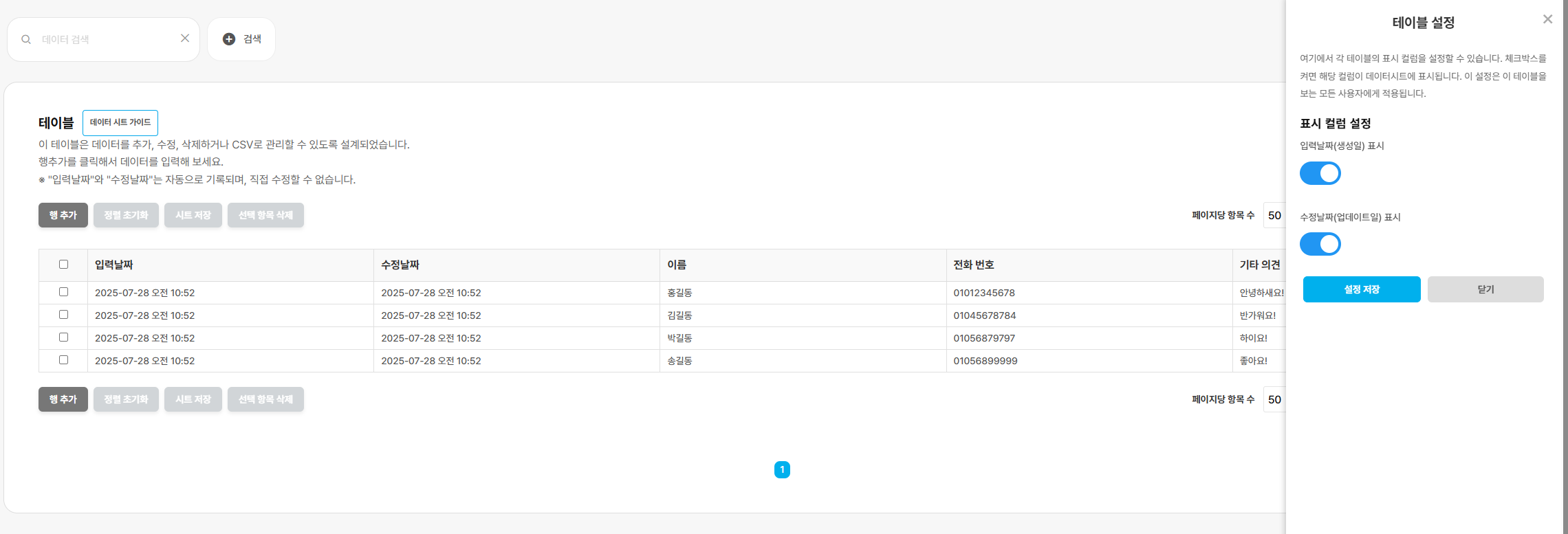 입력된 데이터에 생성 날짜, 수정 날짜를 데이터 시트에 표시하고 싶다면 데이터 시트에 톱니바퀴 버튼을 클릭해서 설정 패널을 연 후 표시하고 싶은 메뉴를 클릭하면 날짜가 표시됩니다.※ 입력 날짜, 수정 날짜는 수정이 불가능합니다.
5. 검색 기능
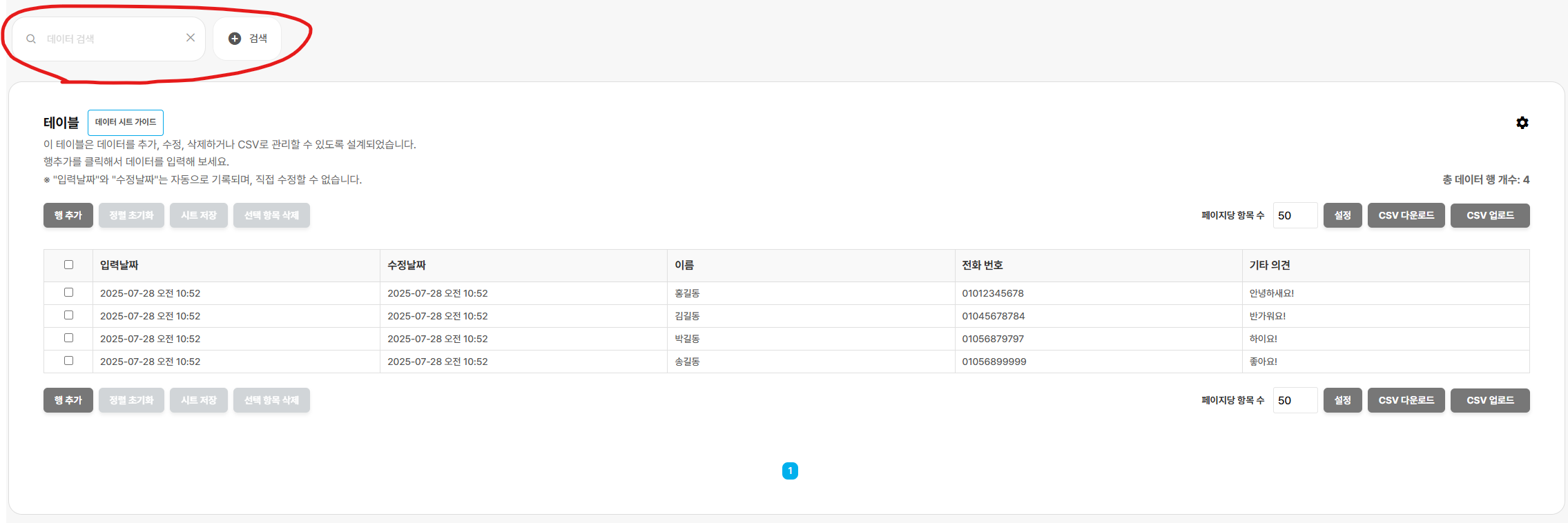
데이터가 많아서 원하는 데이터를 보기 어렵다면 검색기능을 활용해서 더 쉽게 보고 싶은 데이터를 찾을 수 있습니다.
- csv 다운로드, csv 업로드
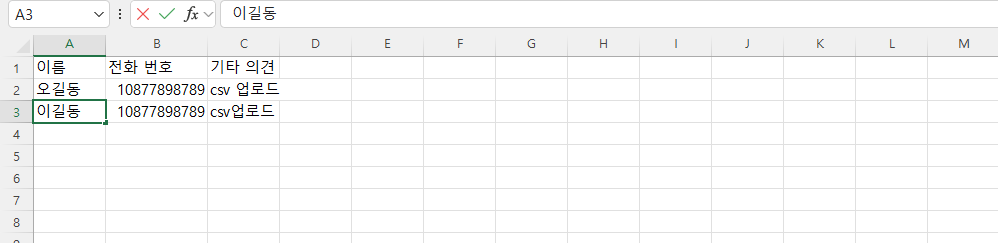
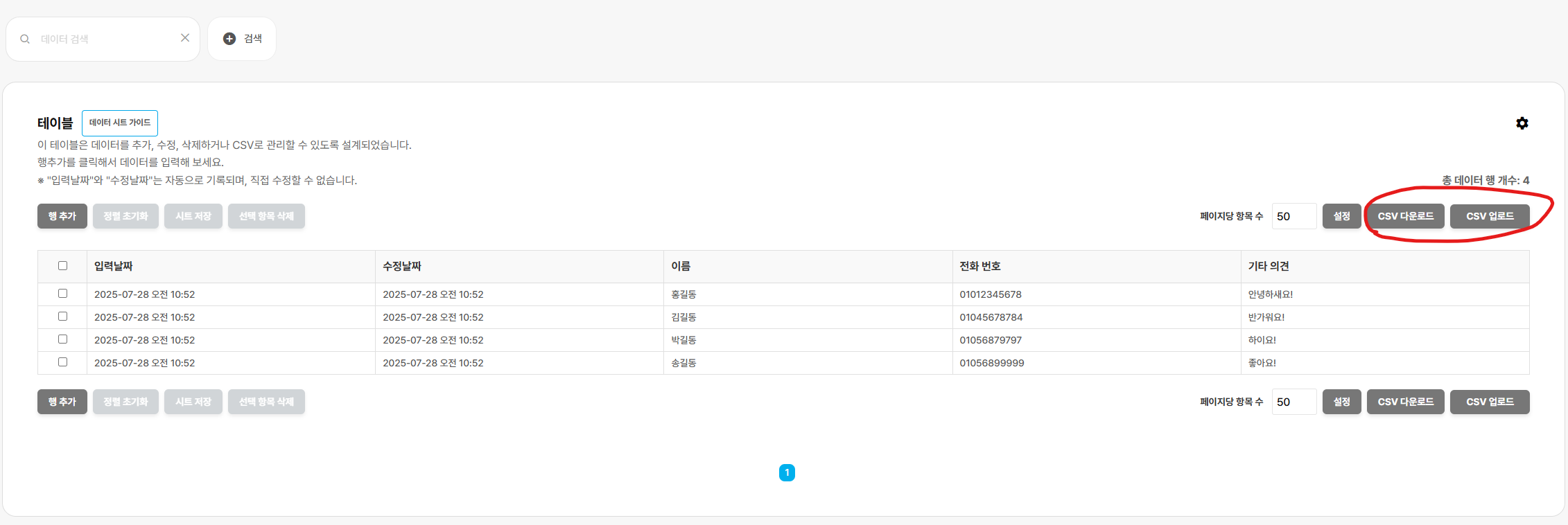 csv 다운로드, 업로드 기능을 활용해서 데이터 파일을 활용가능합니다.다운로드한 csv 파일은 사용자의 다운로드 폴더에 자동으로 저장됩니다.※ csv 업로드 예시csv 업로드 사용시 컬럼 이름을 맞춰서 업로드해야합니다실제 컬럼 이름이랑 정확히 매칭 시켜줘야 업로드가 가능합니다.