
디스코드 연동 설정 가이드
먼저 한 줄 설명
사이드톡 Discord 연동은 Discord 서버에 봇을 초대한 뒤, 채팅창에
/sidetalk 명령어를 입력해 AI에게 질문하고 답변을 받는 방식입니다.시작 전에 준비해 주세요
- Discord 계정
- Discord 서버 관리자 권한
- 사이드톡 관리자 페이지 접근 권한
전체 순서
- Discord 앱 만들기
- 필수 키 3가지 복사하기
- 사이드톡 관리자 페이지에 키 넣기
- Discord에 상호작용(Interactions) 주소 넣기
- 봇을 내 서버에 초대하기
- 서버 ID를 사이드톡에 넣고 명령어 생성하기
- 슬래시 명령어로 테스트하기
1. Discord 앱 만들기
설명
먼저 Discord Developer Portal에서 새 앱을 만듭니다.
예시 이미지
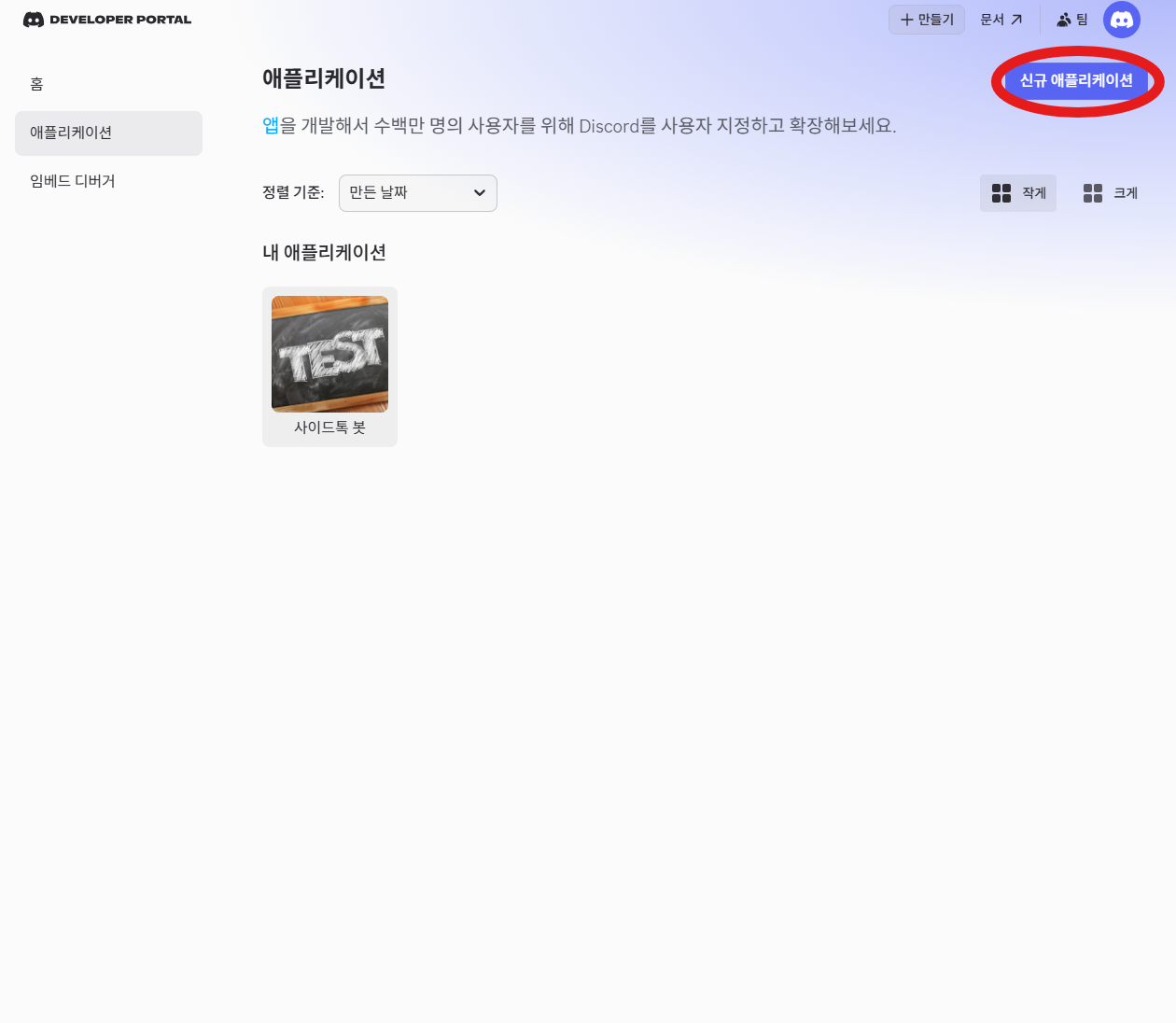
Discord Developer Portal에 들어간 뒤
신규 애플리케이션 버튼을 눌러 새 앱을 만듭니다.진행 방법
- Discord Developer Portal에 들어갑니다.
신규 애플리케이션버튼을 누릅니다.- 원하는 이름을 입력합니다.
만들기를 누릅니다.
예시 이미지
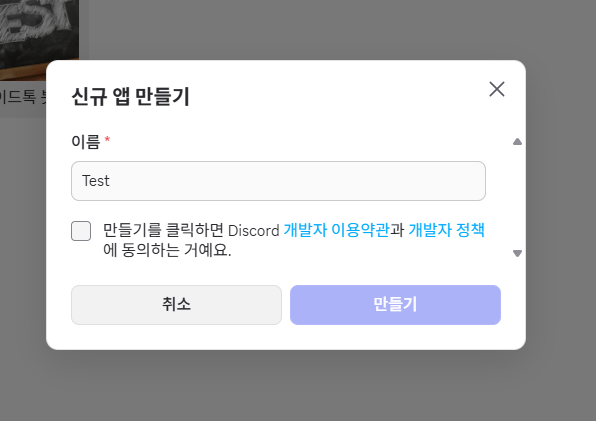
2. 필수 키 3가지 복사하기
설명
사이드톡과 봇을 연결하기 위해 필요한 3가지 핵심 열쇠를 찾아 복사합니다.
진행 방법
- [애플리케이션 ID] & [퍼블릭 키] 복사
- 좌측
일반 정보메뉴를 클릭합니다. - 예시 이미지에 보이
애플리케이션 ID와퍼블릭 키값을 각각 복사해서 메모장에 둡니다.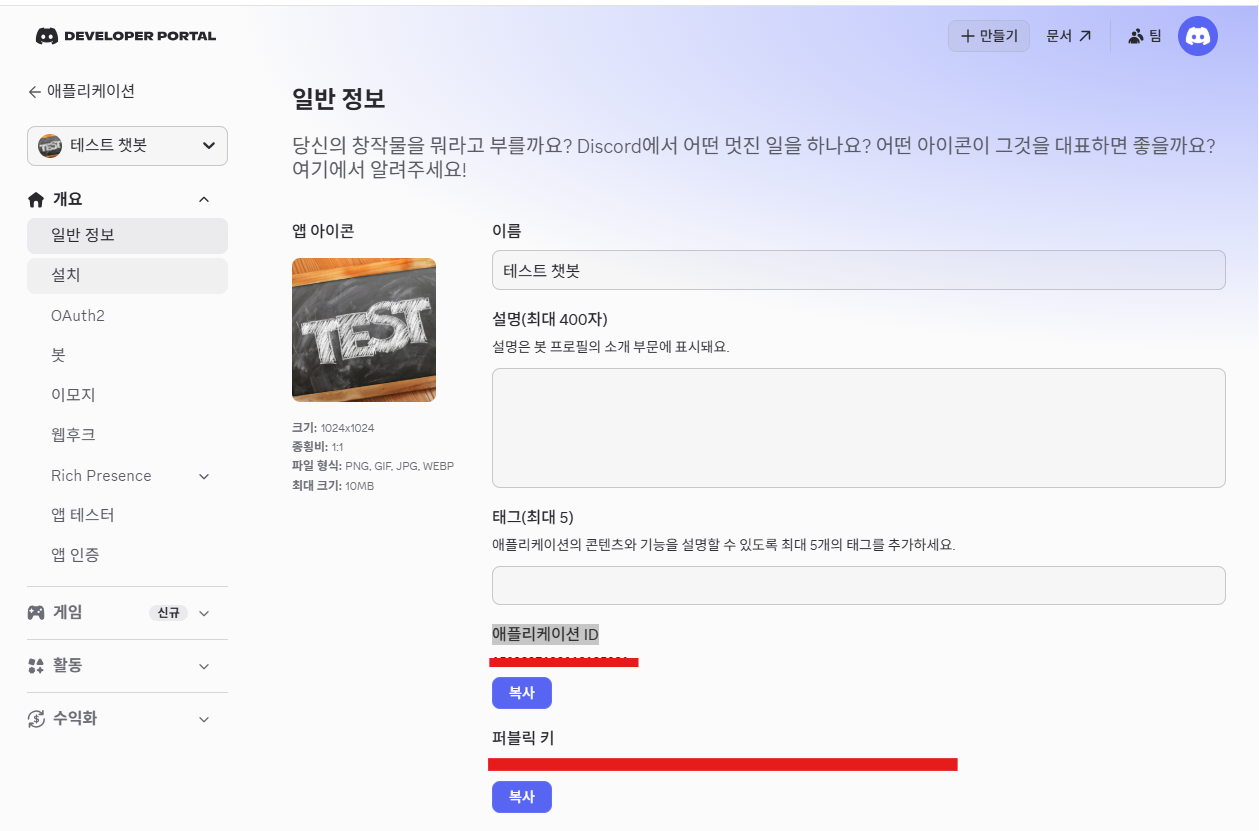
- 좌측
- [봇 토큰] 복사
- 좌측
Bot메뉴를 클릭합니다. 토큰 초기화버튼을 눌러 새로운 토큰을 발급받고복사버튼을 눌러 복사해 메모장에 둡니다.
- 좌측
3. 사이드톡 관리자 페이지에 키 넣기
설명
복사해 둔 3가지 키를 사이드톡에 입력하고 연동 준비를 마칩니다.
진행 방법
- 워드프레스의 사이드톡 대시보드로 들어갑니다.
- AI 챗봇 설정 → 외부 서비스 연동 → 외부 서비스 연결 → 디스코드 선택합니다.
- 방금 메모해 둔 봇 토큰, 애플리케이션 ID, 퍼블릭 키를 각각 알맞은 칸에 붙여넣습니다.
- 아래쪽의
(연동하기)버튼을 누릅니다.
4. 디스코드에 상호작용(Interactions) 주소 넣기
설명
사용자가
/sidetalk 명령어를 쳤을 때, Discord가 사이드톡으로 신호를 보낼 수 있도록 주소를 알려줘야 합니다.진행 방법
- 사이드톡
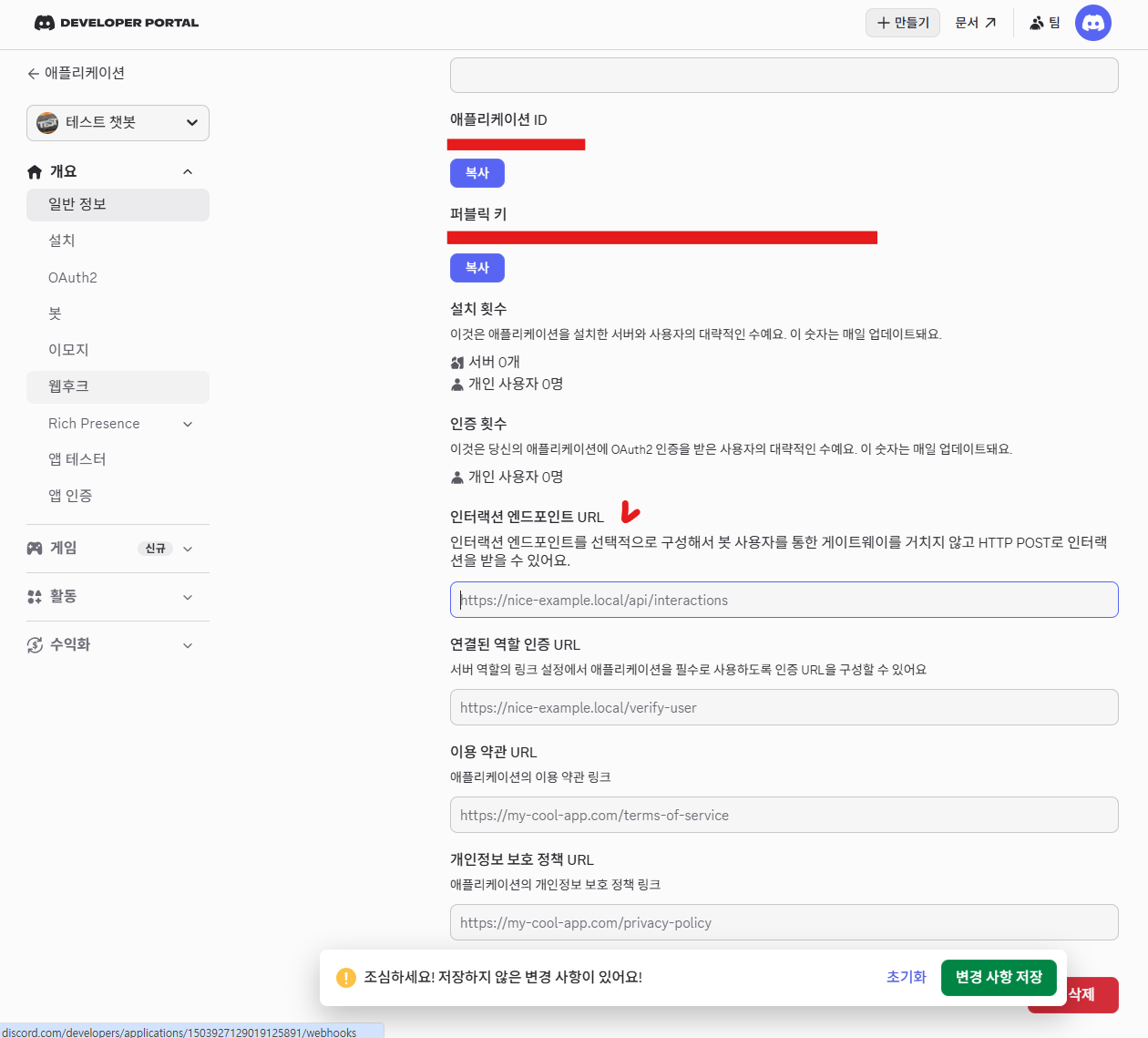
외부 서비스 연동 → 디스코드 연결 화면을보면 [디스코드 인터랙션 엔드포인트 URL] 칸에 회색으로 막힌 주소가 생성되어 있습니다. 이 주소를 클릭하여 복사합니다. - 다시 Discord Developer Portal 화면으로 돌아와서 좌측
일반 정보메뉴를 클릭합니다. - 화면 중간쯤에 있는 인터랙션 엔드포인트 URL 빈칸에 방금 복사한 사이드톡 주소를 붙여넣습니다.
- 초록색
Save Changes버튼을 누릅니다. (성공적으로 저장되어야 정상입니다.)
5. 봇을 내 서버에 초대하기
설명
봇을 ใช้งาน Discord 서버로 불러옵니다. 슬래시 명령어를 쓰기 위한 필수 권한을 부여해야 합니다.
진행 방법
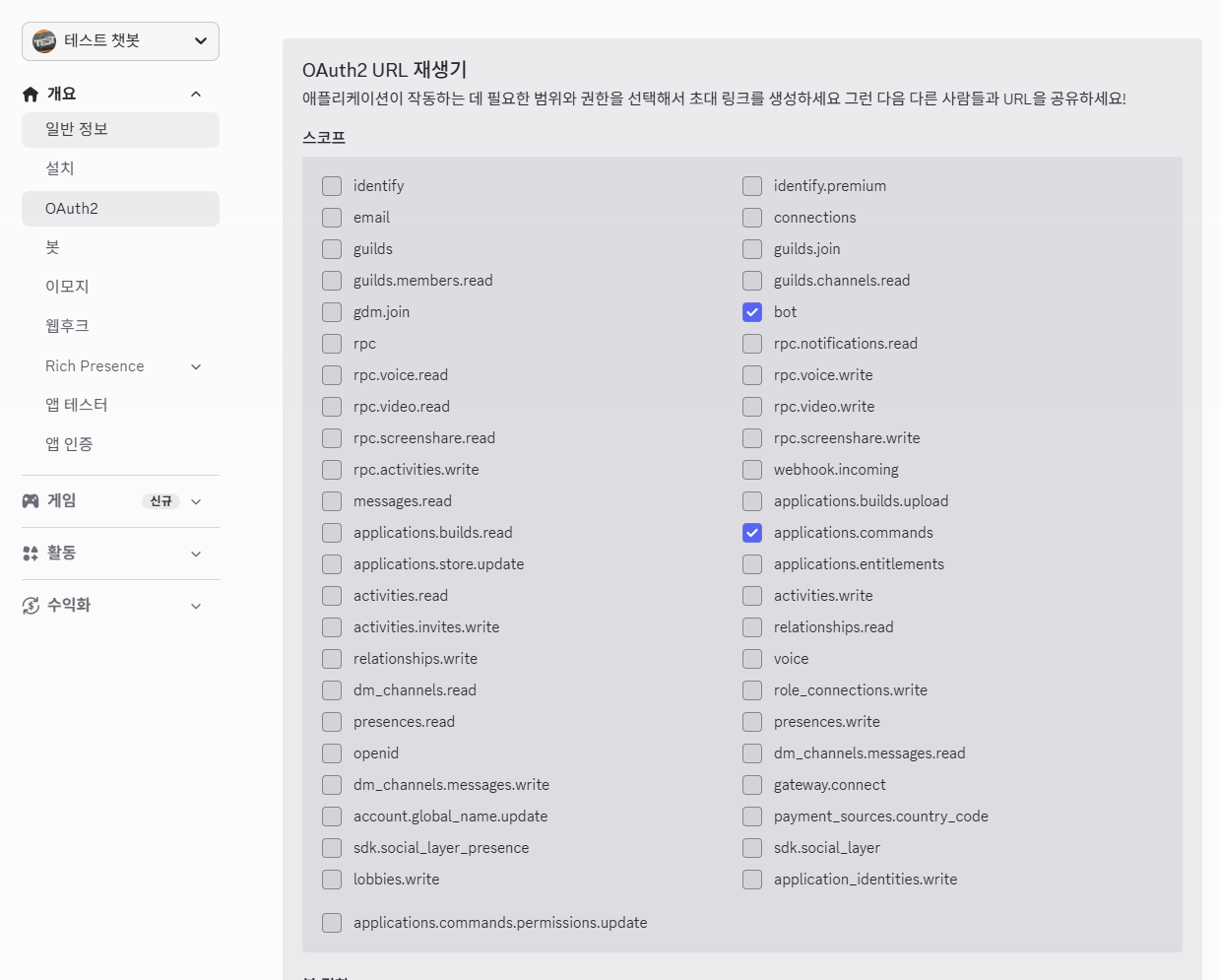
- Discord Developer Portal 좌측의
OAuth2->OAuth2 URL 재생기이동합니다. - SCOPES 항목에서
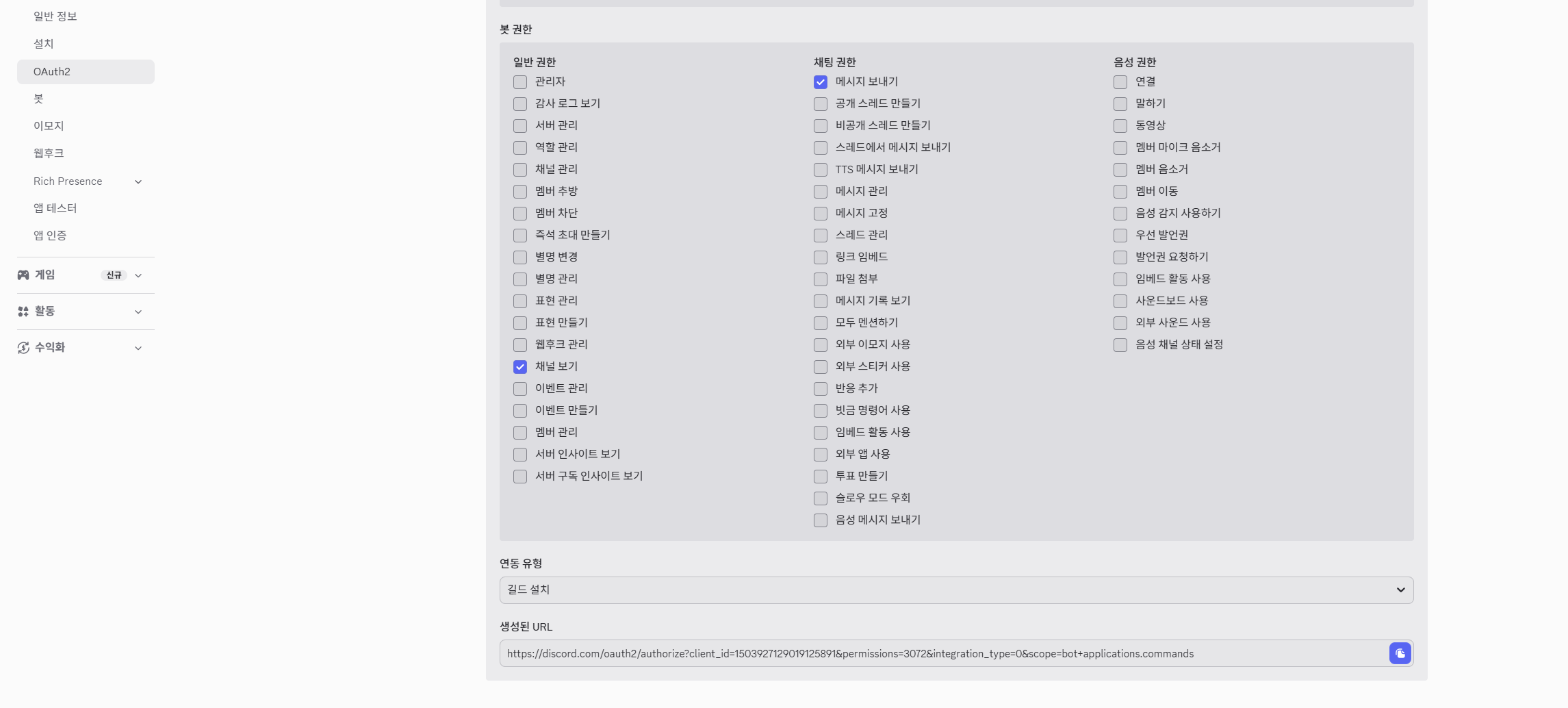
bot과applications.commands2가지를 체크합니다. - 바로 아래 나타나는 봇 권한 항목에서
Send Messages(메시지 보내기),Send Messages in Threads(선택)를 체크합니다. - 화면 맨 아래에 생성된 URL(Generated URL)을 복사하여 인터넷 브라우저 주소창에 붙여넣고 엔터를 칩니다.
- 봇을 추가할 내 디스코드 서버를 선택하고
승인을 눌러 초대합니다.
6. 서버 ID 복사하기
설명
사이드톡은 어떤 Discord 서버 사람을 허용할지 알아야 해서 서버 ID가 필요합니다.
진행 방법
- Discord에서 사용할 서버를 마우스 오른쪽 버튼으로 누릅니다.
서버 ID 복사를 누릅니다.- 메모장 등에 잠깐 저장해 둡니다.
7. 슬래시 명령어로 테스트하기
설명
이제 설정이 끝났습니다! 채팅창에서 명령어를 입력해 AI를 호출해 보세요.
진행 방법
- 봇이 초대된 Discord 서버의 채팅창으로 이동합니다.
- 채팅창에
/sidetalk이라고 입력하면 명령어 자동완성이 뜹니다. - 엔터를 치고
question칸에 궁금한 질문을 입력한 뒤 전송합니다.
테스트 질문 예시
/sidetalk question: 회사 휴가 신청 절차 알려줘/sidetalk question: 사내 매뉴얼 링크 알려줘/sidetalk question: 근무 규정 요약해줘
자주 묻는 질문 & 문제 해결
Q. "해당 명령어를 사용할 수 없습니다" 에러가 떠요.
- 봇 초대 시
applications.commands스코프를 체크하지 않고 초대했을 확률이 높습니다. 봇을 서버에서 추방한 뒤 [5번 단계]를 다시 진행해 주세요.
Q. INTERACTIONS ENDPOINT URL 저장이 안 되고 에러가 나요.
- 사이드톡 대시보드에 Application ID와 Public Key를 잘못 넣었거나, 입력을 빼먹고 저장을 안 한 상태일 수 있습니다. 사이드톡 쪽에 3가지 키가 올바르게 저장되었는지 먼저 확인해 주세요.
Q. 특정 방에서만 AI가 대답하게 할 수 있나요?
- 네! 사이드톡 설정의
Allowed Discord Channel ID칸에 특정 채팅방(채널) ID를 넣으시면, 다른 방에서는 봇이 무시하거나 에러 메시지를 띄우게 됩니다.
Q. 기본 명령어인 /side0talk 말고 다른 단어로 바꿀 수 있나요?
- 네, 언제든지 바꿀 수 있습니다! 심지어 한글도 완벽하게 지원합니다. 사이드톡 대시보드의 [디스코드 명령어 이름] 칸에
사이드톡,질문,도우미등 원하는 단어를 넣고 저장하시면 디스코드에 명령어가 1초 만에 즉시 덮어쓰기 업데이트됩니다.