
기본 설정 가이드
1. 사용자 맞춤 설정
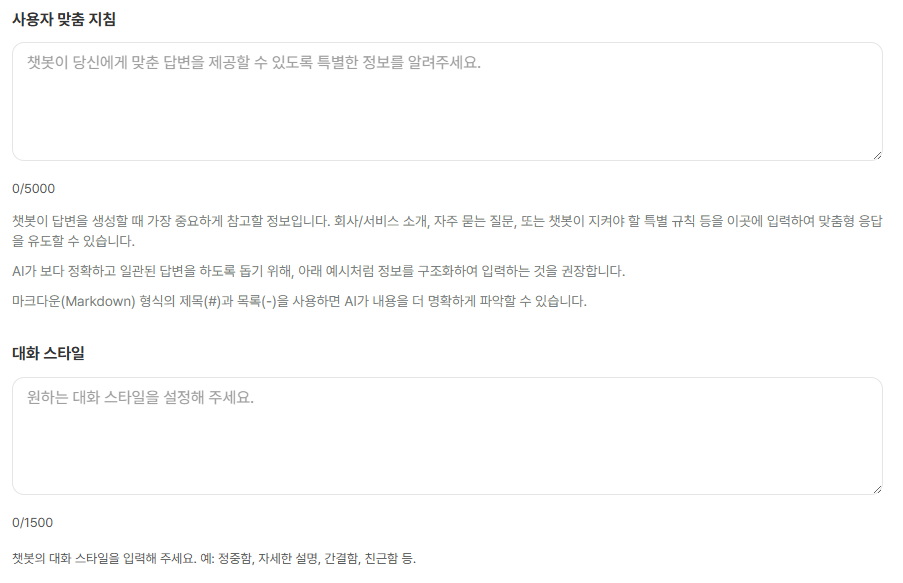
사이드톡 대시보드 → AI 챗봇 설정 → 일반 탭에서 사용자 맞춤 지침과 대화 스타일을 설정할 수 있습니다.
JSON
# 회사 정보
- 우리 회사는 AI 챗봇 솔루션을 만드는 '사이드톡'입니다.
- 주요 제품은 '사이드톡'입니다.

# 답변 규칙
- 모든 고객에게는 '고객님'이라는 호칭을 사용하세요.

# 금지 사항
- 경쟁사 이름은 절대 언급하지 마세요.
챗봇 맞춤 설정 사용 가이드
사용자 맞춤 지침에는 회사 소개, 서비스 정책, 자주 묻는 질문, 답변 규칙과 금지 사항 등을 입력해 주세요. 최대 5,000자까지 입력할 수 있습니다.
대화 스타일에는 정중함, 자세한 설명, 간결함, 친근함 등 원하는 말투와 응답 방식을 입력해 주세요. 최대 1,500자까지 입력할 수 있습니다.
2. 챗봇 정보
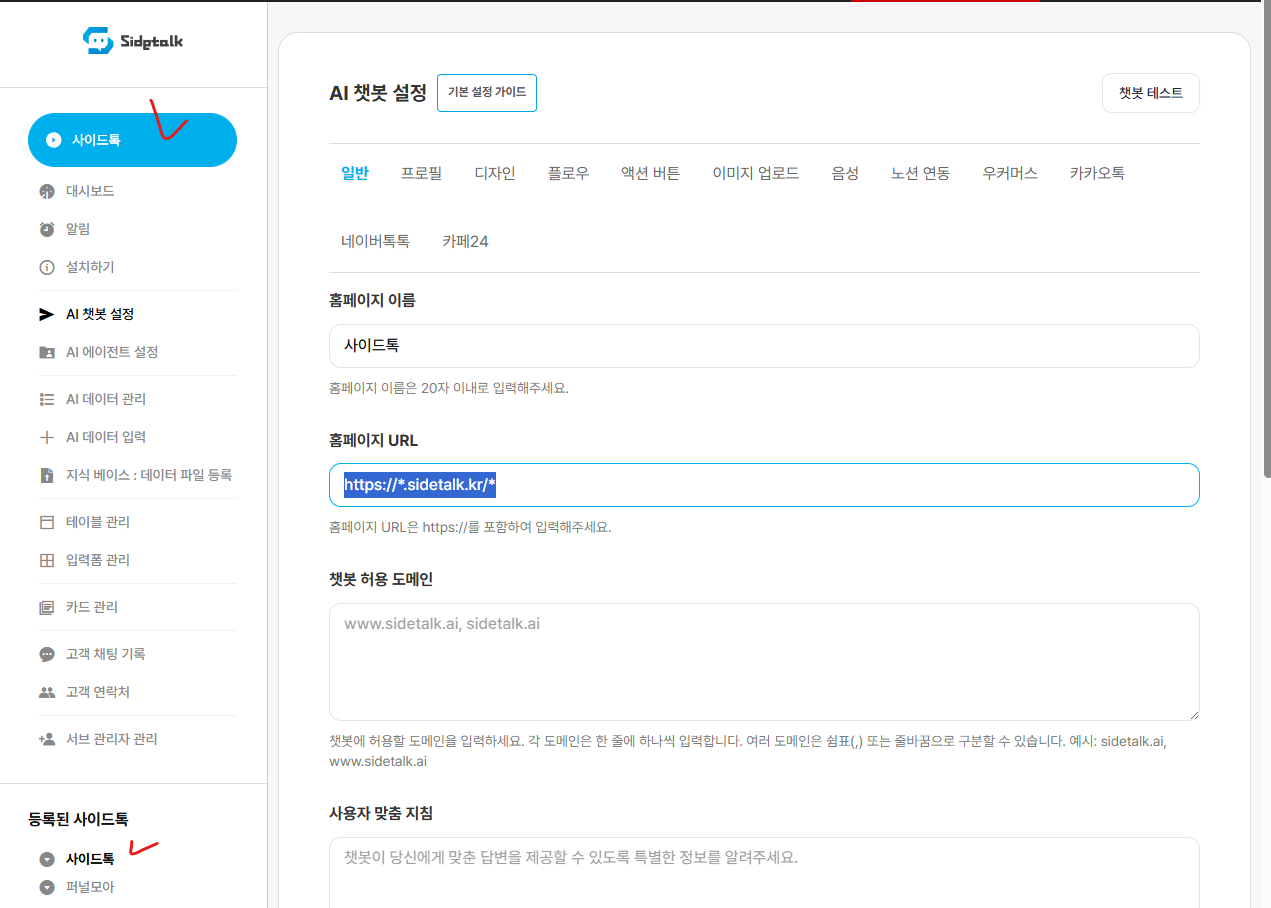
챗봇 이름은 관리자 화면에서 챗봇을 구분하기 위한 이름입니다. 20자 이내로 입력하는 것을 권장합니다.
설치 웹사이트 URL(챗봇 허용 도메인)에는 챗봇을 사용할 웹사이트 주소를 입력해 주세요. 여러 도메인은 쉼표(,) 또는 줄바꿈으로 구분할 수 있습니다.
첫 인사말은 고객이 채팅창을 처음 열었을 때 표시되는 메시지입니다. 텍스트 또는 카드 형식 중에서 선택할 수 있습니다.
카드 형식을 사용하는 경우 카드 관리에서 미리 만들어 둔 카드를 선택해 주세요.
[챗봇 이름, 허용 도메인과 첫 인사말 설정 영역 이미지]
설정이 끝나면 페이지 아래의 업데이트 버튼을 눌러 저장해 주세요.
3. 정보 없을 때 처리
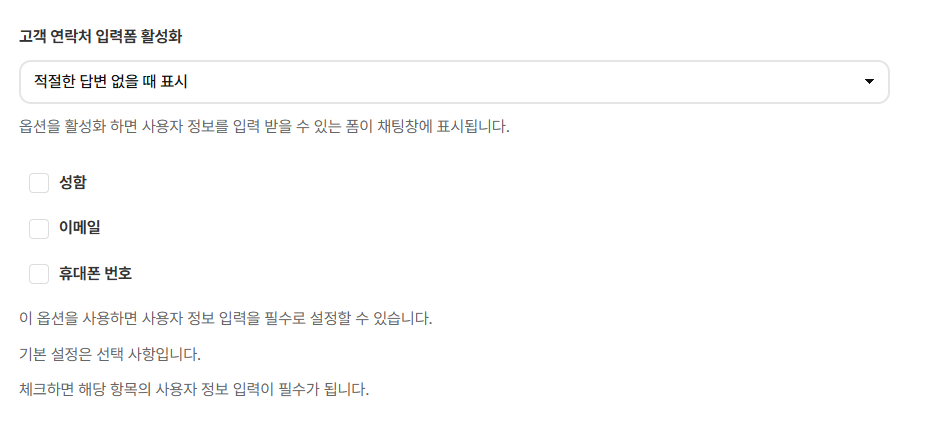
AI가 등록된 지식에서 적절한 답변을 찾지 못했을 때 고객에게 표시할 항목을 선택할 수 있습니다.
정보 없을 때 처리에서 안내 메시지 표시, 고객 연락처 입력폼 표시 또는 상담원 연결 카드 표시 중 하나를 선택할 수 있습니다.

안내 메시지 표시를 선택하면 아래의 정보 없음 안내 메시지에 입력한 문구가 고객에게 표시됩니다.
고객 연락처 입력폼의 수집 항목은 AI 챗봇 설정 → 고객 연락처 수집 탭에서 관리합니다. 상담원 연결 카드는 상담원 연결 기능이 활성화되어 있어야 사용할 수 있습니다.
4. AI 모델 선택
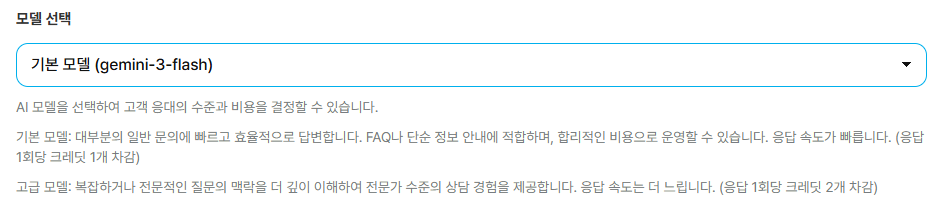
챗봇이 답변을 생성할 때 사용할 AI 모델을 선택할 수 있습니다.
- 기본 모델: 일반적인 FAQ와 정보 안내에 빠르고 효율적으로 답변합니다. 응답 1회당 1크레딧이 사용됩니다.
- 고급 모델: 복잡한 질문이나 전문적인 상담에 적합합니다. 응답 1회당 2크레딧이 사용됩니다.
사용 가능한 모델은 변경될 수 있으므로 실제 설정 화면에 표시되는 목록을 기준으로 선택해 주세요.
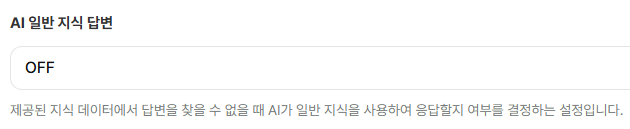
5. AI 일반 지식 답변
등록된 지식 데이터에서 답변을 찾을 수 없을 때 AI가 일반 지식을 사용하여 답변할지 설정합니다.
- ON: 등록된 데이터에 없는 내용도 AI의 일반 지식을 사용하여 답변할 수 있습니다.
- OFF: 등록된 데이터 범위 밖의 질문에는 일반 지식으로 답변하지 않습니다.
등록한 데이터 안에서만 보수적으로 답변하도록 운영하려면 OFF로 설정하는 것을 권장합니다.
6. 챗봇 답변 링크 현재 창에서 열기
활성화하면 챗봇 답변에 포함된 같은 도메인의 링크를 새 탭이 아닌 현재 창에서 열 수 있습니다.
설치 웹사이트 URL과 챗봇 허용 도메인에 등록된 주소를 기준으로 동작합니다.
예를 들어 챗봇이 설치된 주소와 답변에 포함된 링크가 모두
https://sidetalk.kr이라면 현재 페이지에서 링크가 열립니다.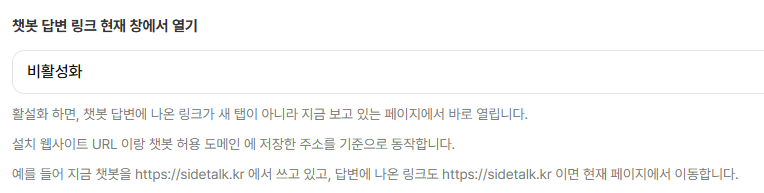
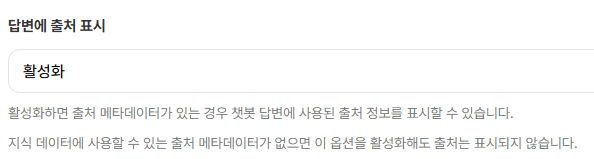
7. 답변에 출처 표시
활성화하면 챗봇이 답변을 생성할 때 사용한 출처 정보를 함께 표시할 수 있습니다.
지식 데이터에 사용할 수 있는 출처 정보가 없는 경우에는 이 설정을 활성화해도 출처가 표시되지 않습니다.
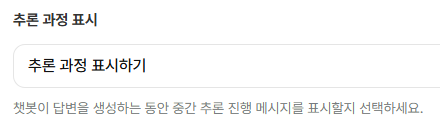
8. 추론 과정 표시
챗봇이 답변을 생성하는 동안 중간 진행 메시지를 고객에게 표시할지 선택합니다.
- 추론 과정 표시하기: 답변 생성 중 진행 메시지를 표시합니다.
- 추론 과정 숨기기: 추론 과정을 표시하지 않습니다.
9. 저장 및 확인
설정을 변경한 후에는 페이지 아래의 업데이트 버튼을 눌러 저장해 주세요.
저장 후 대시보드의 챗봇 테스트를 열어 첫 인사말, 답변 방식, 링크 이동, 출처 표시와 정보가 없을 때의 동작을 확인하는 것을 권장합니다.