
사이트맵으로 웹페이지 학습하기
사이트맵 XML 주소를 등록하고 웹페이지 학습 현황을 확인하는 방법입니다.
어떤 기능인가요?
지식 베이스: 사이트맵에서는 사이트맵 XML 주소를 등록하고, 웹페이지 학습 상태를 관리할 수 있습니다. 등록 창에는 사이트맵 등록 후 바로 학습을 시작한다고 안내되어 있습니다.
일반 웹페이지 주소를 넣는 입력란과 구분해 사이트맵 XML 주소를 준비하세요. 예시 주소를 그대로 등록하지 말고 학습할 사이트에서 제공하는 실제 사이트맵 주소를 사용합니다.
1. 사이트맵 학습 관리 열기
- 대시보드에서 관리할 챗봇을 선택합니다.
- 왼쪽 지식 베이스: 사이트맵 메뉴를 엽니다.
- 사이트맵 학습 관리 화면에서 등록된 목록을 확인합니다.
2. 사이트맵 등록하기
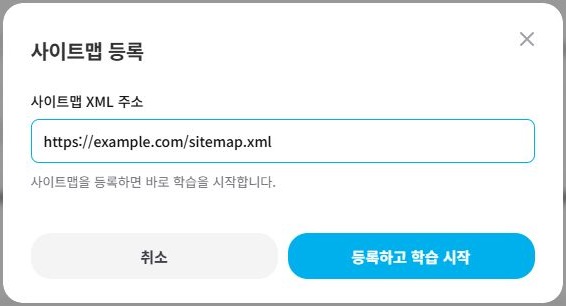
- 사이트맵 등록 버튼을 누릅니다.
- 사이트맵 XML 주소에 실제 사이트맵 주소를 입력합니다. 예: https://example.com/sitemap.xml.
- 주소를 확인한 뒤 등록하고 학습 시작을 누릅니다.
- 목록에서 학습 상태를 확인합니다. 등록만으로 모든 페이지의 학습이 즉시 완료되는 것은 아니므로 처리 결과를 확인하세요.
3. 목록과 학습 상태 확인하기
목록에서는 사이트맵 주소, 학습 페이지, 마지막 확인, 상태, 자동 동기화와 활성화 항목을 확인할 수 있습니다.
페이지당 항목 수를 바꾸려면 숫자를 입력하고 설정을 누릅니다. 검색으로 필요한 사이트맵을 찾을 수 있습니다.
사이트맵별로 자동 동기화와 활성화 상태를 구분해 확인하세요. 학습 결과와 챗봇 답변을 함께 확인해 필요한 내용이 반영되었는지 점검합니다.
4. 등록 후 확인하기
- 입력한 XML 주소가 실제로 열리는지 확인합니다.
- 학습 페이지와 상태를 확인하고, 처리 중이거나 오류가 있으면 해당 항목의 결과와 안내를 먼저 확인합니다.
- 학습이 완료되면 챗봇 테스트에서 웹사이트의 실제 내용을 질문해 답변을 확인합니다.
- 필요한 내용이 빠졌다면 원본 페이지와 사이트맵에 그 주소가 포함되어 있는지 확인합니다.