
이용 및 접근 관리 설정 가이드
채팅 시작 전 이용 안내 동의를 받고, 공용 비밀번호로 웹 챗봇 접근을 제한하는 방법을 알아보세요.
어떤 기능인가요?
이용 및 접근 관리에서는 채팅을 시작하기 전에 보여 줄 이용 안내와 공용 비밀번호를 설정할 수 있습니다. 두 기능은 각각 켜거나 함께 사용할 수 있습니다.
이용 안내는 챗봇 사용 전 알아야 할 내용을 보여 주고 동의를 받는 기능입니다. 공용 비밀번호는 비밀번호를 전달받은 이용자만 웹 챗봇에 들어오도록 제한하는 기능입니다.
1. 설정 화면 열기
- 사이드톡 대시보드에서 설정할 챗봇을 선택합니다.
- AI 챗봇 설정으로 이동한 뒤 이용 및 접근 관리 탭을 엽니다.
- 이용 안내와 공용 비밀번호를 필요에 맞게 설정하고 저장을 누릅니다.
2. 이용 안내와 동의 설정하기
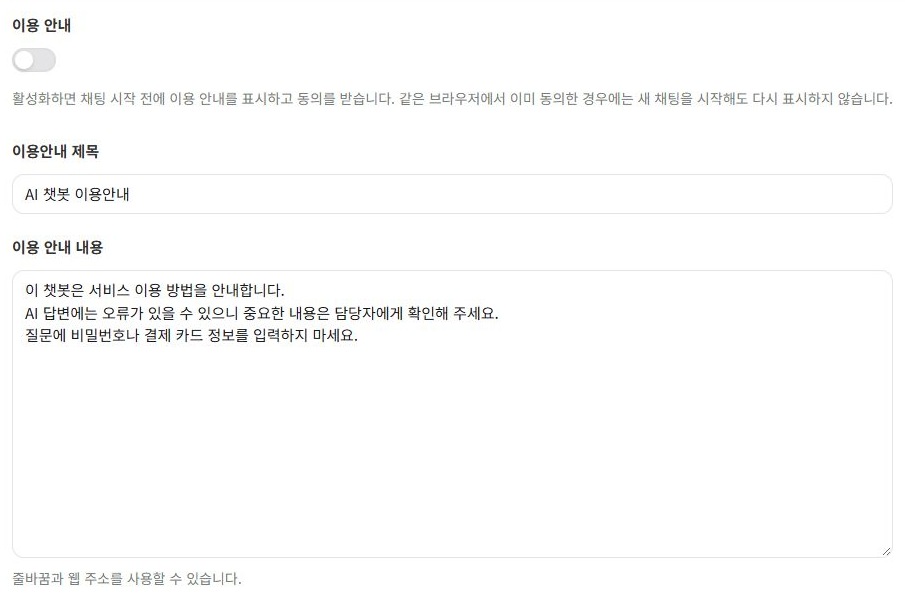
이용 안내를 켜면 내용 입력이 필요합니다. 제목은 최대 200자, 내용은 최대 20,000자까지 입력할 수 있습니다. 제목을 비워 두면 기본 제목을 사용합니다.
같은 브라우저의 저장 영역에 동의 상태가 남아 있으면 새 채팅을 시작해도 안내가 다시 나타나지 않습니다. 다른 브라우저·기기, 시크릿 창, 사이트 데이터 삭제 후에는 다시 표시될 수 있습니다.
현재는 안내 제목이나 내용만 수정해도 기존 동의 상태가 초기화되지는 않습니다. 안내 수정 후 확인할 때는 시크릿 창 등 동의 기록이 없는 환경을 사용하세요.
- 이용 안내 스위치를 켭니다.
- 이용안내 제목에 이용자가 보게 될 제목을 입력합니다. 예: AI 챗봇 이용안내.
- 이용 안내 내용에 이용 목적, 답변 참고 사항, 문의 방법 등 전달할 내용을 입력합니다. 줄바꿈과 https://로 시작하는 웹 주소를 사용할 수 있습니다.
- 저장을 누른 뒤 아직 동의하지 않은 브라우저에서 챗봇을 열어 내용을 확인합니다.
- 이용자는 안내 창의 동의 버튼을 누른 뒤 채팅을 시작할 수 있습니다.
이용 안내 작성 예시
아래 예시를 서비스의 실제 운영 방식과 문의 경로에 맞게 바꿔 사용하세요.
이 챗봇은 서비스 이용 방법을 안내합니다.
AI 답변에는 오류가 있을 수 있으니 중요한 내용은 담당자에게 확인해 주세요.
질문에 비밀번호나 결제 카드 정보 등 민감한 내용을 입력하지 마세요.
담당자 문의: 서비스 내 고객센터
3. 공용 비밀번호 설정하기
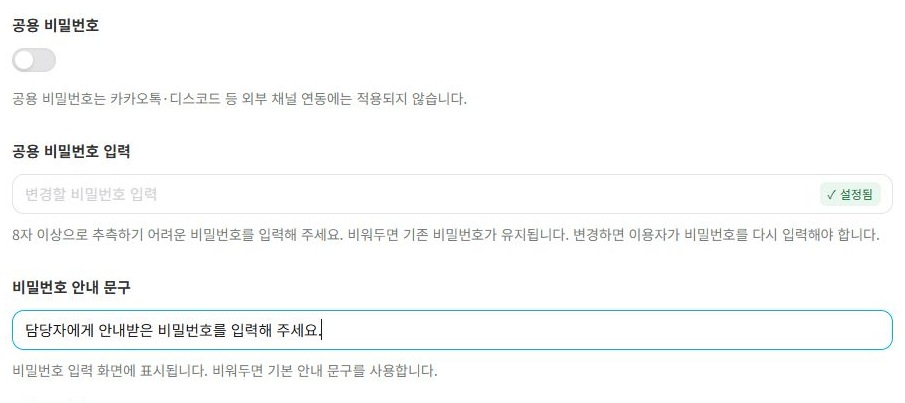
이미 비밀번호가 설정되어 있다면 입력란을 비워 두고 저장해도 기존 비밀번호가 유지됩니다. 저장된 비밀번호 자체는 설정 화면에 다시 표시되지 않습니다.
비밀번호 안내 문구는 최대 500자까지 입력할 수 있으며 비워 두면 기본 안내를 사용합니다. 이용자가 비밀번호를 입력하기 전에 보는 문구이므로 실제 비밀번호를 적지 마세요.
공용 비밀번호를 변경하면 이전 인증으로 계속 이용할 수 없으며 이용자는 새 비밀번호를 다시 입력해야 합니다. 접근 제한을 해제하려면 공용 비밀번호 스위치를 끄고 저장하세요.
인증 상태가 유효하고 브라우저에 남아 있다면 새 채팅에서도 비밀번호 입력을 생략할 수 있습니다. 비밀번호 변경, 인증 만료, 저장 정보 삭제 등에 따라 다시 입력해야 할 수 있습니다.
- 공용 비밀번호 스위치를 켭니다.
- 공용 비밀번호 입력에 8~128자의 새 비밀번호를 입력합니다.
- 비밀번호 안내 문구에 이용자가 비밀번호를 전달받을 방법 등을 입력합니다. 예: 담당자에게 안내받은 비밀번호를 입력해 주세요.
- 저장을 누르고 비밀번호 입력란 옆에 설정됨이 표시되는지 확인합니다.
- 접근을 허용할 이용자에게 별도로 비밀번호를 전달합니다. 처음 방문하는 환경에서 올바른 비밀번호로 채팅에 들어갈 수 있는지 확인합니다.
이용자에게는 어떻게 보이나요?
- 이용 안내만 켠 경우: 처음 안내를 확인하고 동의한 뒤 채팅을 시작합니다.
- 공용 비밀번호만 켠 경우: 비밀번호 인증 후 채팅 화면으로 이동합니다.
- 둘 다 켠 경우: 비밀번호 인증을 먼저 거친 뒤, 아직 동의하지 않았다면 이용 안내가 표시됩니다.
- 둘 다 끈 경우: 이 설정의 안내 동의와 비밀번호 입력 단계가 표시되지 않습니다.
어디에 적용되나요?
웹사이트에 설치한 임베드 채팅, 챗봇 프로필, 웹 테스트 화면에서 확인할 수 있습니다.
공용 비밀번호는 카카오톡·디스코드 등 외부 채널 연동에는 적용되지 않습니다. 외부 채널에서도 접근을 제한해야 한다면 해당 채널의 운영 방식을 별도로 확인하세요.
이용 안내 제목·내용과 비밀번호 안내 문구는 직접 작성한 내용으로 표시됩니다. 안내할 이용자에게 맞는 언어로 작성해 주세요.
chatbot-test profile-settings설정 후 확인할 항목
- 저장 완료 메시지를 확인하고 화면을 새로고침해 설정이 유지되는지 확인합니다.
- 시크릿 창에서 이용 안내와 비밀번호 입력 순서를 확인합니다.
- 틀린 비밀번호로는 채팅에 들어가지 못하고 올바른 비밀번호로는 들어갈 수 있는지 확인합니다.
- 동의 후 같은 브라우저에서 새 채팅을 시작했을 때 안내가 반복되지 않는지 확인합니다.
- 웹사이트에 설치한 실제 챗봇과 프로필 화면에서도 확인합니다.
자주 묻는 질문
이용 안내가 안 보여요: 이미 동의한 브라우저에서는 다시 표시되지 않을 수 있습니다. 스위치와 저장 상태를 확인한 뒤 시크릿 창에서 테스트하세요.
안내를 고쳤는데 다시 동의를 안 받아요: 현재 동의 기록은 제목·내용 수정만으로 초기화되지 않습니다. 변경 내용을 확인하려면 동의 기록이 없는 환경을 사용하세요.
비밀번호를 잊었어요: 관리 화면에서 새 비밀번호를 입력하고 저장한 뒤 이용자에게 다시 안내하세요. 기존 비밀번호를 화면에서 조회하는 기능은 없습니다.
입력 횟수를 초과했다고 나와요: 짧은 시간에 인증 요청이 반복되면 제한될 수 있습니다. 1분 후 다시 시도해 주세요.
저장되지 않아요: 이용 안내를 켰다면 내용을 입력했는지, 비밀번호를 처음 켰다면 8~128자의 비밀번호를 입력했는지 확인하세요. 다른 곳에서 설정이 변경되었다는 메시지가 나오면 새로고침 후 다시 저장합니다. 설정을 불러오지 못하거나 동기화 오류가 계속되면 관리자에게 화면의 오류 메시지를 전달하세요.